 Tietopankki
Resurssit
Määritä ja hallitse resurssejasi varmistaaksesi sujuvan varauksen, selkeät tilatiedot ja parhaan asiakaskokemuksen liikuntapaikallasi.
Resurssien oikeaoppinen määrittely varmistaa, että pelaajat löytävät, varaavat ja käyttävät tilojasi vaivattomasti. Riippumatta lajista, Thril tekee resurssien luomisesta ja hallinnasta helppoa, jotta ne sopivat täydellisesti tarpeisiisi. Näin pääset alkuun.
⚙️ Siirry Resurssien hallintaan
Aloittaaksesi:
- Kirjaudu käyttäjäportaaliisi
- Valitse Asetukset
- Klikkaa Hallitse resursseja nähdäksesi, muokataksesi tai luodaksesi resursseja liikuntapaikallesi.
Sivulla on kolme välilehteä:
- Resurssit: lista ja muokkaus (alla).
- Resurssien urheilulajijärjestys: määritä, missä järjestyksessä lajit ja muut varattavat resurssit näkyvät asiakkaille (oma osio alla).
- Resurssikategorioiden järjestys: määritä, missä järjestyksessä resurssikategoriat näkyvät varauskalenterissa (oma osio alla).
Täällä näet yhteenvedon kaikista nykyisistä resursseistasi, mukaan lukien tiedot kuten laji, alusta ja aktiivisuustila.
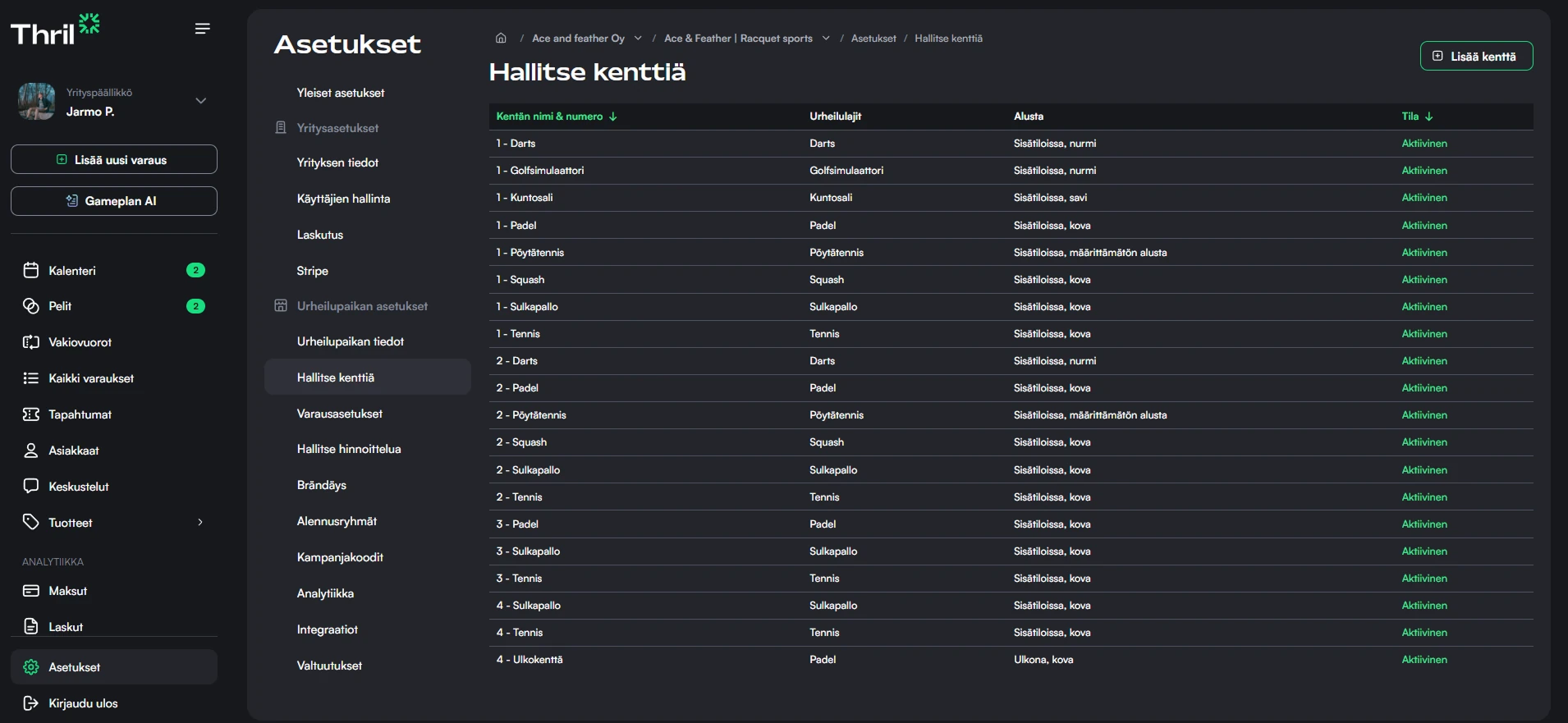
➕ Lisää uusi resurssi
Lisätäksesi resurssin:
- Klikkaa oikeasta yläkulmasta Lisää resurssi.
- Avautuu lomake, johon syötät resurssin perustiedot:
- Resurssin nimi ja numero (nimi on vapaaehtoinen, numero pakollinen)
- Resurssikategoria (valinnainen, ryhmittelee resursseja kuluttajasovelluksessa, esim. "Premium-resurssit")
- Lajityyppi (valinnainen, jätä tyhjäksi yleiselle varattavalle tilalle, joka ei ole sidottu yhteen lajiin, esim. monitoimisali tai studio)
- Ulkona (päälle, jos tila on ulkona)
- Alusta (esim. kova, nurmi, massa)
Halutessasi voit lisätä myös Varausohjeet, jotka lähetetään vahvistussähköpostissa ja näkyvät Thril-sovelluksessa varauksen vahvistuttua, kunnes 24 tuntia on kulunut sen päättymisestä. Tämä sopii erinomaisesti esimerkiksi hankalien sijaintien, ovikoodien tai erityisten kulkuohjeiden välittämiseen.
💶 Verotus ja työsuhde-edut (resurssikohtaisesti)
Jokaisella resurssilla voit ohittaa oletukset, jotka vaikuttavat varausten hinnoitteluun ja maksutapoihin:
- Varausten veroprosentti: valinnainen oma ALV-% tälle resurssille; jätä tyhjäksi käyttääksesi liikuntapaikan oletusta.
- Oikeus maksaa työsuhde-eduilla (Suomen, Ruotsin, Viron ja Latvian liikuntapaikat): valitse Käytä liikuntapaikan asetusta, Salli tai Estä sen mukaan, voiko tämän resurssin varauksia maksaa työsuhde-edulla, esimerkiksi Epassilla tai Stebbyllä.
👥 Osallistujakohtainen hinta (resurssikohtaisesti)
Yleensä resurssin hinta on koko varauksen hinta. Esimerkiksi tikkataululla jokainen pelaaja maksaa sen sijaan saman perushinnan. Ota Hinta on osallistujakohtainen käyttöön kohdassa Hinnoittelu ja verot. Resurssin hinnoittelusäännöt määrittävät silloin yhden pelaajan maksaman hinnan. Thril ei jaa sitä pelaajien kesken.
Tällaisella resurssilla:
- Jokainen varauksen pelaaja on maksaja tällä hinnalla, josta vähennetään hänen oma alennuksensa. Varauksen yhteissumma on hyväksyneiden pelaajien maksujen summa.
- Jaettua maksua ei ole. Kun lisäät varauksen portaalista, Pelaajat-taulukossa on yksi rivi per maksaja, jokaisella oma hintansa, ja sen alla Laskettu yhteissumma laskee rivit yhteen. Yksittäisen rivin hintaa voit muuttaa käsin.
- Jokainen lisäämäsi pelaaja on maksaja. Maksutonta osallistujaa ei voi lisätä.
- Varauksen tiedoissa Hinnoittelu-rivillä lukee Osallistujakohtainen, X / osallistuja. Lisää osallistuja lisää yhden maksajan, ja taulukko näyttää, montako paikkaa on jäljellä. Paikkojen määrä riippuu lajista.
- Pelaaja voi lähteä varauksesta peruutusmääräaikaan asti, ja maksettu osuus palautetaan. Määräajan jälkeen vain sinä voit poistaa pelaajan. Portaalista voit poistaa pelaajan milloin tahansa.
- Kun varaus on päättynyt, jokainen pelaaja, jolla on maksamatta, saa yhden push-ilmoituksen, joka pyytää maksamaan oman osuuden. Pelin jälkeen he voivat maksaa sovelluksessa vielä hetken. Sen jälkeen perit maksun itse.
- Jos varaat resurssin asiakkaalle omalla hinnalla, se hinta on vain hänen oma osuutensa. Myöhemmin liittyvät pelaajat maksavat resurssin hinnan.
Avoimet varaukset toimivat tällaisella resurssilla samoin. Jokainen pelaaja maksaa resurssin hinnan, joten kokonaissumma kasvaa pelaajamäärän mukana. Katso Avoimet varaukset.
Vakiovuoro ei voi yhdistää osallistujakohtaisesti hinnoiteltuja resursseja varauskohtaisesti hinnoiteltuihin. Valitse resurssit, joilla on sama hinnoittelu, tai luo erilliset sarjat. Hinnoittelusääntölomake varoittaa, jos valinta sekoittaa nämä kaksi.
🔒 Varausten hallinta (resurssikohtaisesti)
Voit myös määrittää varausten käyttäytymisen erikseen kullekin resurssille:
- Salli varauksen peruminen: määrittää, voivatko asiakkaat peruuttaa vahvistetun varauksensa Thril-sovelluksessa tällä resurssilla. Kun pois päältä, asiakkaat eivät voi peruuttaa vahvistettuja varauksia (he voivat silti vetäytyä avoimelta varaukselta ennen vahvistusta).
- Varauksen peruutusmääräaika: kuinka monta tuntia ennen varauksen alkua asiakkaat voivat vielä peruuttaa tällä resurssilla. Jätä tyhjäksi käyttääksesi liikuntapaikan peruutusmääräaikaa varausasetuksista. Kun asetettu, tämä arvo korvaa liikuntapaikan oletuksen pelkästään tälle resurssille.
- Salli varausten merkitseminen myyntiin: määrittää, voivatko asiakkaat laittaa varauksensa myyntiin, jotta toinen pelaaja voi ottaa vuoron. Kun pois päältä, myyntimahdollisuutta ei tarjota tällä resurssilla.
- Salli kuluttajavaraukset: määrittää, voivatko asiakkaat varata tämän resurssin Thril-sovelluksessa. Kun pois päältä, resurssi piilotetaan asiakasvarauksilta ja avoimen varauksen luonnilta, mutta se pysyy käytettävissä henkilökunnan hallinnoimissa varauksissa.
- Varaamisen vähimmäisennakkoaika: pienin ennakkoaika, joka vaaditaan ennen kuin asiakkaat voivat varata tällä resurssilla. Esimerkiksi arvo
24:00tarkoittaa, että varaus on tehtävä vähintään 24 tuntia ennen vuoron alkua. Aseta arvoksi00:00tai jätä tyhjäksi salliaksesi varaukset aivan vuoron alkuun saakka.
Kun olet valmis, klikkaa Luo, ja resurssi lisätään järjestelmään.
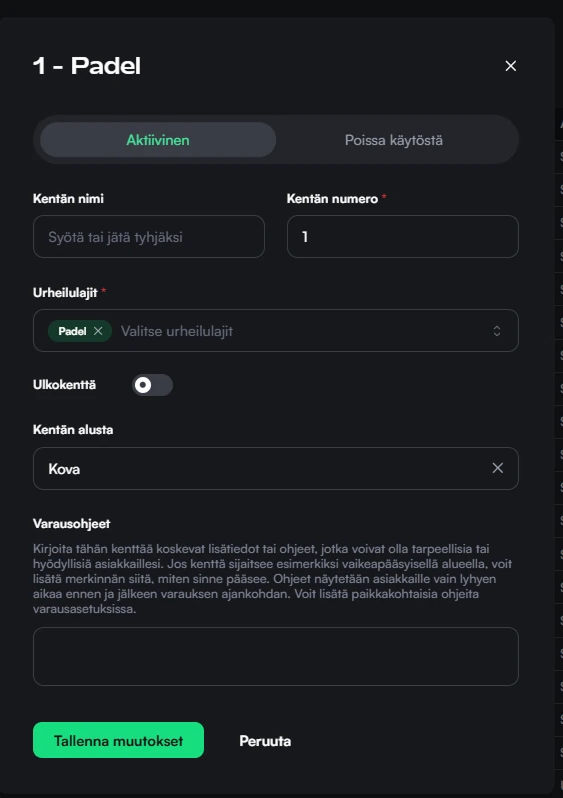
✏️ Muokkaa tai poista käytöstä resurssi
Haluatko päivittää olemassa olevaa resurssia?
- Avaa Hallitse resursseja -listasta haluamasi resurssi.
- Tee muutokset: vaihda tai tyhjennä lajityyppi, säädä alustaa, päivitä ohjeita, vero- tai etuasetuksia tai nimeä resurssi uudelleen.
- Käytä Aktiivinen / Ei aktiivinen -valintaa hallitaksesi saatavuutta. Resurssin poistaminen käytöstä piilottaa sen julkisesta varausnäkymästä, mutta säilyttää kaikki tiedot.
Muista klikata Tallenna muutokset, kun olet valmis.
🧭 Resurssien urheilulajijärjestys
Avaa Asetukset → Hallitse resursseja ja valitse välilehti Resurssien urheilulajijärjestys.
- Laita Käytä automaattista järjestystä päälle, jos haluat Thrilin järjestävän lajit puolestasi, tai pois päältä järjestääksesi itse.
- Vedä ja pudota rivejä asettaaksesi järjestyksen, jonka asiakkaat näkevät (mukana Muut resurssit, jos sinulla on resursseja ilman lajityyppiä).
- Klikkaa Tallenna lajityyppien järjestys.
🏷️ Resurssikategorioiden järjestys
Avaa Asetukset → Hallitse resursseja ja valitse välilehti Resurssikategorioiden järjestys.
Täällä voit hallita järjestystä, jossa resurssikategoriat näkyvät asiakkaille varauskalenterissa.
- Vedä ja pudota kategorioita asettaaksesi haluamasi järjestyksen.
- Jokaisella kategorialla on Käytä järjestämiseen -valintaruutu. Kun se on valittuna, kategoria vaikuttaa resurssien järjestämiseen varauskalenterissa. Kun se ei ole valittuna, kategoriaa käytetään vain näyttötarkoituksiin eikä se vaikuta järjestykseen; kyseiset resurssit järjestetään urheilulajijärjestyksen ja resurssinumeron mukaan.
- Klikkaa Tallenna kategorioiden järjestys ottaaksesi muutokset käyttöön.
Urheilulajin sisältävät resurssit pysyvät aina omassa urheilulajiryhmässään, ja kategorioiden järjestys vaikuttaa niiden sisällä. Resurssit ilman urheilulajia noudattavat kategorioiden järjestystä suoraan.
🗂️ Resurssipoolit
Poolin resurssit ovat keskenään vaihdettavia. Poolista varaava asiakas valitsee vain ajan, ja Thril antaa hänelle poolista vapaan resurssin. Neljäkymmentä samanlaista fatbikea näkyy yhtenä valintana eikä neljänäkymmenenä.
- Avaa Asetukset → Hallitse resursseja ja valitse välilehti Resurssipoolit.
- Kirjoita Uuden poolin nimi, esimerkiksi "Simulaattorit", ja klikkaa Luo pooli.
- Avaa Resurssit-välilehdeltä jokainen pooliin kuuluva resurssi ja valitse pooli kohdasta Resurssipooli.
Sovellus ja web näyttävät silloin poolin nimen siinä, missä ne muuten näyttäisivät resurssin nimen, eikä asiakas valitse resurssien välillä.
Pooli, jossa on yksi resurssi
Pooli auttaa myös, kun jotain resurssia on vain yksi. Muuten liikuntapaikka, jolla on yksi golfsimulaattori, näyttää asiakkaalle valinnan "Simulaattori 1", vaikka muuta valittavaa ei ole. Laita simulaattori omaan pooliinsa, niin asiakas näkee poolin nimen ja pääsee suoraan varaamaan.
📌 Vinkkejä optimaaliseen asetukseen
- Nimeä resurssit selkeästi: Jos nimeät resurssit esim. "Padel 1 – Ulkona", asiakkaiden on helpompi hahmottaa ne.
- Hyödynnä varausohjeita kulkuohjeisiin, ovikoodeihin tai talon sääntöihin.
- Pidä tilatiedot ajan tasalla: Poista käytöstä remontissa olevat tai väliaikaisesti suljetut resurssit välttääksesi ongelmatilanteita.
- Resurssit ilman lajia: Käytä tyhjää lajityyppiä vain, kun tila on aidosti monikäyttöinen; se vaikuttaa suodattimiin ja järjestykseen, joten pidä Liitännäisurheilulajit liikuntapaikan asetuksissa linjassa tarjontasi kanssa.
Kun resurssisi on määritetty oikein, olet valmis vastaanottamaan varauksia, järjestämään tapahtumia ja tarjoamaan pelaajille parhaan mahdollisen kokemuksen.
Lisäohjeita asetuksiin löydät Tietopankista esimerkiksi hinnoittelun, varausten ja integraatioiden osalta. 💡
Tarvitsetko apua? Ota yhteyttä Thrilin tukeen milloin tahansa.
Varaukset ja varausasetukset
Määritä, miten ja milloin asiakkaat voivat varata liikuntapaikallasi, varausten käyttöönotosta peruutussääntöihin ja käyttäjäkohtaisiin rajoituksiin.
Palveluvaraukset
Tarjoa varattavia palveluita, kuten yksityisvalmennusta, tunteja tai välineiden sovitusta, omilla työntekijöillä, aikatauluilla ja hinnoittelulla.